 כלים
כלים
קלוד קוד למתחילים: מה זה Claude Code, ואיך מתחילים
קלוד קוד הוא סוכן שעובד על הקבצים שלכם, במחשב שלכם. בהתחלה הוא נראה מפחיד. אחרי ערב אחד הוא כבר מרגיש כמו עוזר שלא מתעייף, ושואל לפני שהוא נוגע במשהו.

מה זה קלוד קוד
Claude Code הוא סוכן קודכלי AI שעובד בעצמו על הקבצים של הפרויקט: כותב, משנה ומריץ פקודות, ומבקש אישור בדרך. של Anthropic. אפשר לבנות איתו אתרים, אפליקציות וכמעט כל דבר שעושים עם קוד, גם בלי להיות מתכנתים. כותבים לו בעברית, או בכל שפה שנוח לכם, והוא עושה, מסביר ושואל כשמשהו לא ברור.
מאחורי הקלעים הוא קורא את הפרויקט, כותב ומשנה קבצים ומריץ פקודות. לפני פעולות כאלה הוא מבקש אישור, אז שום דבר לא קורה בלי שראיתם.
עובדים איתו בטרמינלחלון שבו כותבים פקודות למחשב במקום ללחוץ על כפתורים. ב־Mac הוא נקרא Terminal, וב־Windows משתמשים ב־PowerShell., באפליקציה של Claude למחשב, בתוך VS Codeעורך קוד חינמי של Microsoft. אפשר להתקין בו את Claude Code כתוסף ולעבוד איתו בתוך העורך. וגם בדפדפן. למתחילים אני ממליץ על האפליקציה, ועל זה בהמשך.
במה הוא שונה מ־Lovable
ב־Lovable הכול קורה בדפדפן: כותבים, ובצד רואים את האתר נבנה. נוח מאוד, אבל אתם עובדים בתוך העולם שלהם.
קלוד קוד עובד על תיקייה אצלכם. אפשר לבנות בכל שפת תכנות, לחבר כל שירות ולהעלות את האתר לאן שרוצים. יותר שליטה, ויותר אחריות. השוואה מלאה בין הכלים יש בLovable מול Base44.
מה צריך כדי להתחיל
- מחשב. Mac, Windows או Linux, עם חיבור לאינטרנט.
- מנוי בתשלום. מנוי Pro עולה 20 דולר לחודש, או 17 דולר לחודש בתשלום שנתי. מנוי Max, למי שעובד איתו הרבה, מתחיל ב־100 דולר לחודש. המסלול החינמי של Claude לא כולל את קלוד קוד. המחירים מעמוד המחירים הרשמי, נבדקו ב־28 באוקטובר 2026.
- סבלנות לשעה הראשונה. אחריה זה כבר הרבה פחות מפחיד.
הדרך הקלה: האפליקציה למחשב
לא אוהבים טרמינל? אין צורך בו. באפליקציה של Claude למחשב יש לשונית Code, ושם עובדים עם קלוד קוד בלי להקליד אף פקודה.
- מורידים את האפליקציה מעמוד ההורדה הרשמי ומתחברים לחשבון.
- למעלה, בחלון, עוברים מהצ׳אט ל־Code:
- בוחרים תיקייה: תיקייה ריקה לפרויקט חדש, או תיקייה של פרויקט שכבר קיים. קלוד קוד עובד על הקבצים בתיקייה שבחרתם.
- כותבים בתיבה מה רוצים לבנות. זהו.
התפריט הקטן ליד תיבת הכתיבה
ליד תיבת הכתיבה יש כפתור +. הוא פותח תפריט קטן, וכדאי להכיר כל שורה בו:
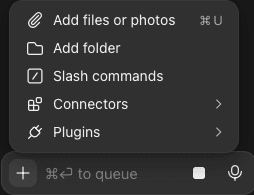
- Add files or photos. מצרפים קובץ או צילום מסך: אתר שאהבתם, עיצוב, או הודעת שגיאה שאתם לא מבינים. הקיצור ב־Mac הוא Command וU.
- Add folder. מוסיפים עוד תיקייה לשיחה, למשל תיקייה עם תמונות או עם פרויקט אחר שרוצים שהוא יסתכל עליו.
- Slash commands. רשימת הפקודות שמתחילות בלוכסן, כמו
/mcp. אפשר גם פשוט להקליד/בתיבה. - Connectors. החיבורים שהוספתם ל־Claude, כמו MCPתקן פתוח שמחבר כלי AI למידע ולכלים מבחוץ, כמו Figma, GitHub או ספריית עיצוב.. מכאן מדליקים ומכבים אותם לשיחה.
- Plugins. חבילות שמוסיפות לקלוד קוד Skills, פקודות, חיבורים ו־Mods. עליהם בהמשך.
ובשורה של התיבה עצמה: כשקלוד עובד, אפשר לכתוב כבר את הבקשה הבאה ולשים אותה בתור עם Command וEnter. הריבוע עוצר אותו באמצע, והמיקרופון מאפשר להכתיב בקול.
הדרך המלאה: הטרמינל
בטרמינל יש כמה אפשרויות נוספות, וזה המקום שבו רוב המדריכים באינטרנט עובדים. קודם צריך לפתוח אותו:
- ב־Mac: לוחצים Command ורווח, מקלידים Terminal ולוחצים Enter.
- ב־Windows: לוחצים על מקש Windows, מקלידים PowerShell ולוחצים Enter. PowerShellהטרמינל של Windows. פותחים אותו מתפריט התחל: מקלידים PowerShell ולוחצים Enter. הוא הטרמינל של Windows, ואין צורך להריץ אותו כמנהל.
עכשיו מדביקים את פקודת ההתקנה שמתאימה למחשב. אלה הפקודות מהתיעוד הרשמי, נכון ל־28 באוקטובר 2026:
curl -fsSL https://claude.ai/install.sh | bashirm https://claude.ai/install.ps1 | iexכשההתקנה נגמרת, פותחים חלון טרמינל חדש ובודקים שהכול עובד. אם מופיע מספר גרסה, אתם בפנים:
claude --versionהפרויקט הראשון
בטרמינל יוצרים תיקייה לפרויקט, נכנסים אליה ומפעילים את קלוד קוד:
mkdir my-site
cd my-site
claude
יש לכם כבר תיקייה עם פרויקט? כותבים cd ורווח, גוררים את התיקייה לחלון הטרמינל (ב־Mac הנתיב שלה נכתב לבד), לוחצים Enter ואז claude.
בפעם הראשונה הוא יבקש להתחבר לחשבון בדפדפן. אחרי זה, בטרמינל או באפליקציה, פשוט כותבים. בקשה ראשונה טובה מספרת מה העסק, מה צריך להיות בדף ואיך הוא צריך להיראות:
בנה לי דף נחיתה בעברית, מימין לשמאל, לסטודיו קטן ליוגה בחיפה.
יש לנו שלושה סוגי שיעורים, מחירון קצר וטופס הרשמה לשיעור ניסיון.
פונט עברי אחד לכותרות ואחד לטקסט, צבע מוביל אחד, בלי אימוג׳י.
לפני שאתה מתחיל, תגיד לי באיזו טכנולוגיה תבנה ולמה, ותחכה לאישור שלי.
השורה האחרונה חשובה. היא נותנת לכם רגע להבין מה הולך לקרות לפני שנכתב קוד. כשהדף מוכן, בקשו ממנו להריץ את האתר ולתת לכם כתובת לצפייה בדפדפן.
מצבי עבודה: כמה חופש לתת לו
לקלוד קוד יש כמה מצבים, והם קובעים מתי הוא עוצר לשאול אתכם:
- Manual. ברירת המחדל: שואל לפני רוב השינויים בקבצים ולפני פקודות.
- Accept edits. משנה קבצים בתיקייה בלי לשאול על כל שינוי.
- Plan. חוקר ומציע תוכנית, ולא נוגע בקבצים עד שאישרתם אותה.
- Auto. מודל נוסף בודק כל פעולה במקומכם, ורוב הפעולות רצות בלי לשאול. מופיע רק כשהוא זמין לחשבון שלכם.
מחליפים מצב בטרמינל עם Shift וTab, ובאפליקציה בבורר שמתחת לתיבת הכתיבה. ההמלצה שלי להתחלה: Manual לעבודה רגילה, ו־Plan לפני כל משימה גדולה.
המצבים מפורטים בתיעוד הרשמי של מצבי ההרשאה. יש שם עוד שניים, שנועדו לשימושים מתקדמים.
ארבעה הרגלים מהיום הראשון
- קוראים לפני שמאשרים. לא הבנתם מה הפקודה עושה? שאלו אותו. הוא יסביר.
- בקשה אחת בכל פעם. קל יותר לבדוק שינוי אחד מאשר חמישה.
- שומרים גרסה. בקשו ממנו להגדיר Gitתוכנה ששומרת גרסאות של הקוד. כל שמירה היא נקודה שאפשר לחזור אליה אם משהו נשבר. כבר בהתחלה, ולשמור לפני כל שינוי גדול. ככה תמיד אפשר לחזור אחורה.
- מבקשים תשובות קצרות. קלוד קוד אוהב להסביר. כשהתשובות ארוכות מדי, בקשו ממנו לקצר, ולשים את ההסבר המלא בקובץ נפרד שנוח לקרוא:
תענה לי בקצרה, בשלוש או ארבע שורות.
אם צריך הסבר ארוך, תכתוב אותו בקובץ HTML נפרד, מסודר עם כותרות, ותגיד לי איך לפתוח אותו בדפדפן.
Skills, MCP ו־Mods: להרחיב את קלוד קוד
Skillsקובצי הוראות שמלמדים את Claude דרך עבודה מסוימת. הוא משתמש בהם כשהם רלוונטיים למשימה. הם קובצי הוראות שמלמדים את קלוד קוד דרך עבודה: איך לכתוב בטון של המותג, איך לבדוק עיצוב, איך לפרסם. כותבים אותם פעם אחת, והוא משתמש בהם כשהם רלוונטיים.
MCPתקן פתוח שמחבר כלי AI למידע ולכלים מבחוץ, כמו Figma, GitHub או ספריית עיצוב. הוא חיבור לכלים מבחוץ, כמו Figmaתוכנה לעיצוב ממשקים: אתרים, אפליקציות ומסכים. עובדת בדפדפן ובמחשב, ושם מעצבים איך הכול ייראה לפני שכותבים קוד., GitHubאתר שבו שומרים פרויקטים של Git בענן, משתפים אותם ומחברים אליהם כלים אחרים. או ספריית עיצוב. ההסבר המלא נמצא במה זה MCP. מוסיפים חיבור בפקודה אחת:
claude mcp add --transport http taster https://www.taster.co.il/api/mcpאחר כך כותבים /mcp בתוך קלוד קוד כדי להתחבר, ומבקשים למשל ״חפש ב־Taster רכיבים חינמיים לדף נחיתה, ותוסיף את הפתיח לעמוד הבית״. לרכיבים החינמיים מספיק חשבון חינמי ב־Taster. כל הדרכים לחבר, כולל דרך האפליקציה, מופיעות בעמוד ה־MCP של Taster.
Mods: לשנות את קלוד קוד עצמו
Modsתוספים שמשנים את קלוד קוד עצמו: חלונית חדשה ליד השיחה, פקודה משלכם או בדיקה לפני פעולה. Claude יכול לכתוב אחד לפי תיאור במילים. הם התוספת החדשה מכולן. Skills ו־MCP משנים מה קלוד קוד יודע ומה הוא יכול לעשות. Mod משנה את קלוד קוד עצמו: מוסיף חלונית ליד השיחה, פקודה חדשה, או עצירה לפני פקודה מסוכנת עם כפתורים להמשיך או לבטל.
הדרך הכי פשוטה לקבל אחד היא לבקש: מתארים לקלוד קוד במילים מה רוצים, והוא כותב את ה־Mod בעצמו. הם עובדים בטרמינל, בלשונית Code באפליקציה ובתוסף של VS Code. הפרטים המלאים נמצאים בתיעוד הרשמי של Mods.
מה אנשים בונים עם Mods עכשיו? כמה דוגמאות:
- עצירה לפני מחיקה. Mod בשם blast-radius עוצר פקודות מסוכנות, כמו מחיקת תיקייה או דריסה של קוד ב־GitHubאתר שבו שומרים פרויקטים של Git בענן, משתפים אותם ומחברים אליהם כלים אחרים., מראה מה הן ישנו, ומחכה ללחיצה על המשך או ביטול.
- מד של הזיכרון. token-weather מציג מעל תיבת הכתיבה כמה מהזיכרון של השיחה כבר התמלא, כמו תחזית מזג אוויר.
- לראות מה השתנה. replay-theater מוסיף פקודה שעוברת על השינויים שקלוד עשה בבקשה האחרונה, אחד אחרי השני.
- כמה נשאר במנוי. מודים כמו usage-meter מראים כמה מהשימוש במנוי כבר נוצל ומתי הוא מתאפס.
- תצוגה של מסמכים. md-preview מציג קובצי טקסט שקלוד כותב בצורה מעוצבת, עם כותרות ורשימות, במקום קוד גולמי.
- וגם קצת כיף. יש מי שבנה משחק סנייק בחלונית שרץ בזמן שקלוד עובד. לא חובה, אבל זה מראה כמה רחוק אפשר ללכת.
שלוש הראשונות הן דוגמאות ש־Anthropic פרסמה במאגר הדוגמאות שלה. השאר מגיעות מאוסף של מפתח עצמאי, שלא בדקתי לעומק.
תכין לי mod שמציג חלונית ליד השיחה עם רשימת הקבצים ששינית בבקשה האחרונה.זהירות קטנה: Mod הוא קוד שרץ עם ההרשאות שלכם. הוא יכול לקרוא ולכתוב קבצים ולשלוח מידע לרשת. Mod שקלוד קוד כתב בשבילכם, אפשר לקרוא לפני שמפעילים. Mod של מישהו אחר, מתקינים רק ממקור שאתם סומכים עליו.
